아이폰 사진 용량 줄이기: 저장 공간 부족 한방 해결 가이드
안녕하세요! 아이폰을 사용하다 보면 누구나 한 번쯤 겪게 되는 '저장 공간 부족' 문제.
특히 고화질 사진과 4K 영상 촬영이 일상이 된 요즘, 128GB 모델은 물론이고 256GB 모델 사용자들까지 실시간으로 날아오는 '저장 공간 알림'에 스트레스를 받곤 합니다.
사진 한 장의 크기가 수 MB를 훌쩍 넘다 보니, 사진첩을 조금만 정리하지 않아도 수 GB의 용량이 금세 차버리기 때문입니다.
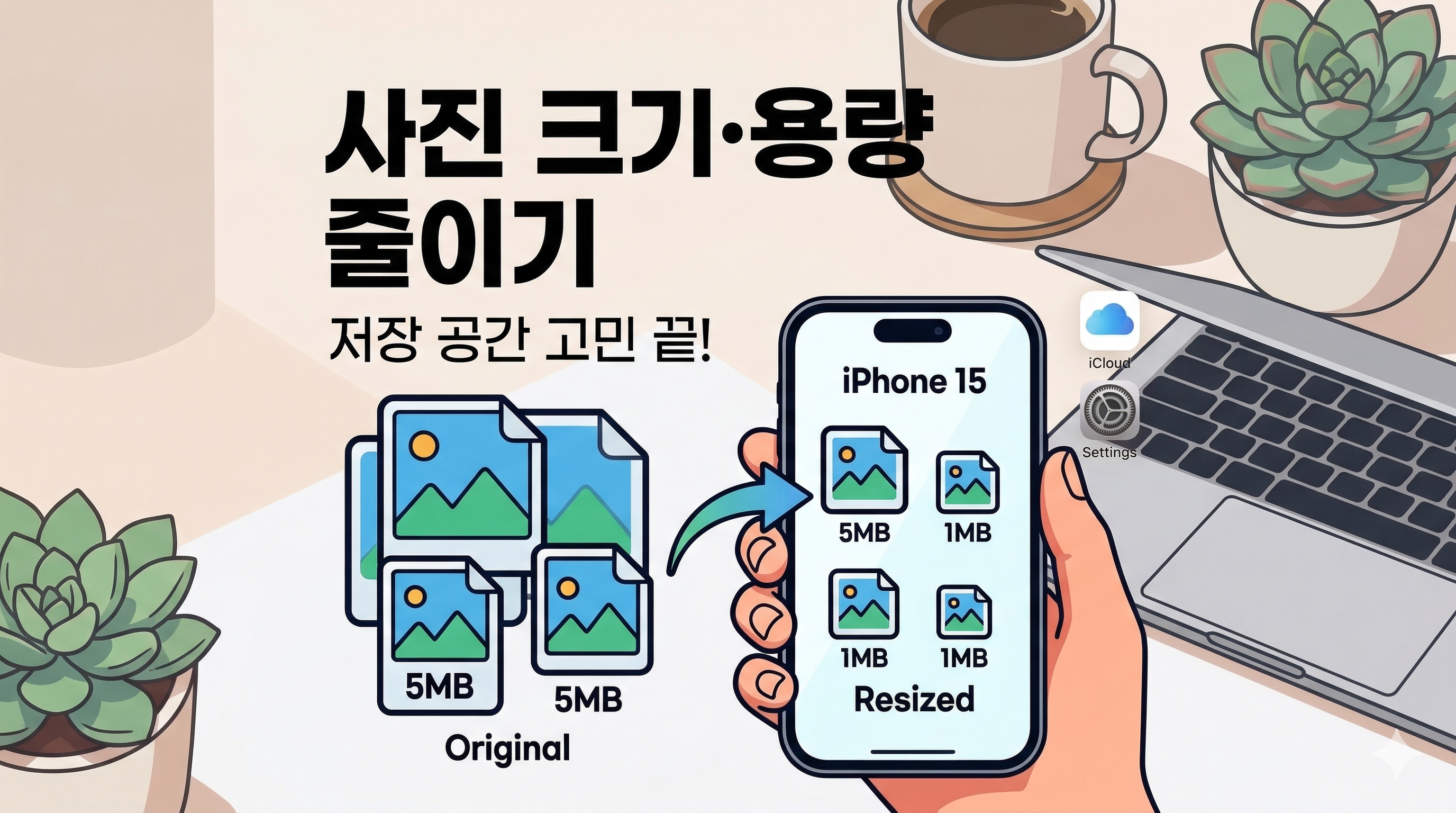
이 글은 단순히 '사진을 지우라'는 뻔한 해결책을 제시하지 않습니다.
여러분의 소중한 추억이 담긴 사진의 화질을 최대한 유지하면서, 기기 내 저장 공간을 효율적으로 확보하는 현실적이고 구체적인 5가지 방법을 포괄적인 가이드로 정리해 드립니다.
별도의 유료 앱 설치 없이 기본 설정과 강력한 내장 기능을 활용하여 용량 고민을 근본적으로 해결해 보세요.
이 가이드를 통해 여러분은 최소한의 노력으로 최대의 용량 확보 효과를 체감할 수 있으며, 장기적으로는 아이폰 사진첩을 더욱 스마트하게 관리하는 방법을 익히게 될 것입니다. 지금 바로 여러분의 아이폰을 쾌적하게 만들어 볼까요?
1. 촬영 전 필수 설정: 고효율성(HEIF) 포맷 활용하기
아이폰은 기본적으로 사진의 화질을 유지하면서 파일 크기는 절반 수준으로 줄여주는 HEIF(High Efficiency Image File Format) 형식을 지원합니다. 이 포맷은 기존의 JPEG 형식 대비 뛰어난 압축률을 자랑하며, 동일한 화질의 사진을 훨씬 적은 용량으로 저장할 수 있게 해줍니다. 촬영 전 이 설정을 확인하는 것이 가장 근본적인 용량 절감의 첫걸음입니다.

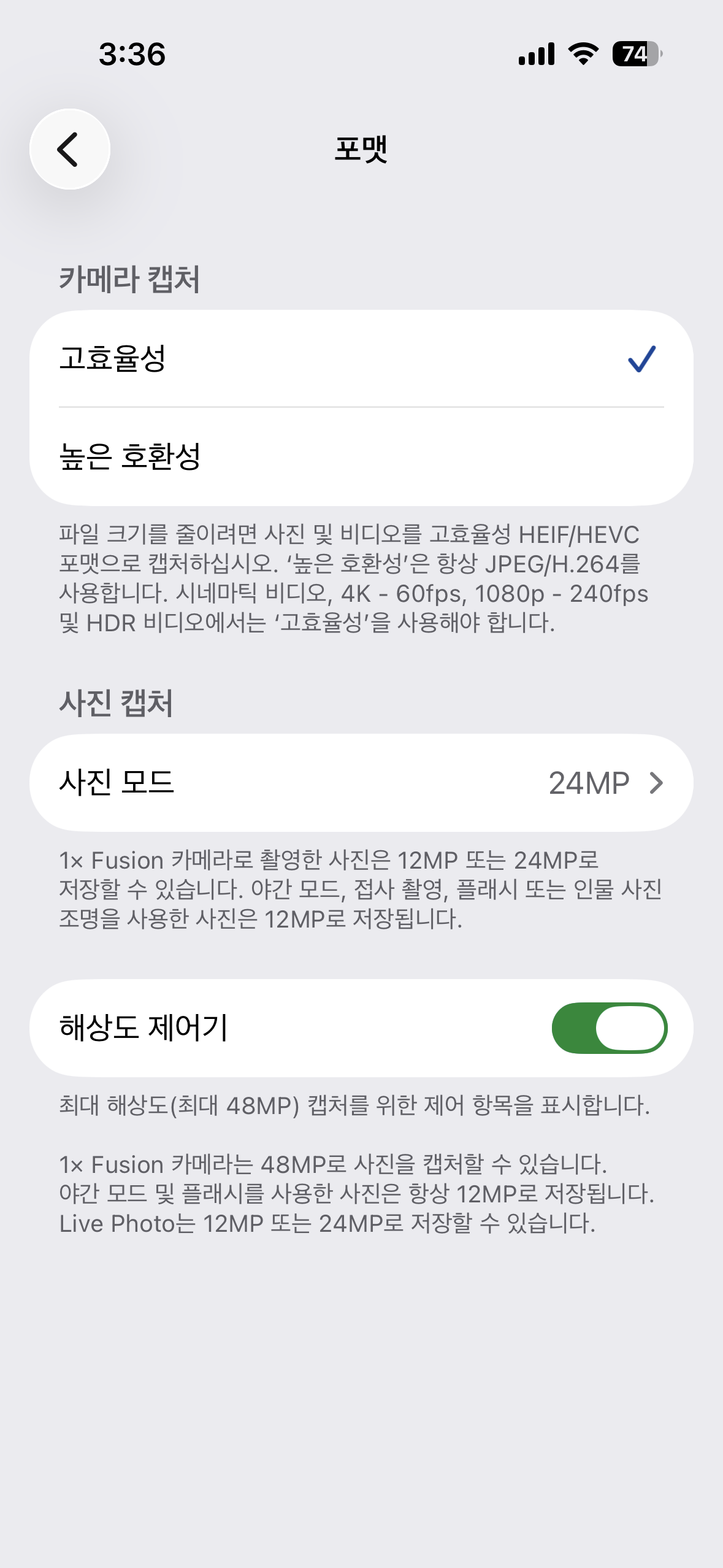
고효율성 포맷 설정 방법
- 아이폰의 `설정` 앱을 실행합니다.
- 스크롤을 아래로 내려 `카메라` 탭을 선택합니다.
- `포맷` 메뉴를 클릭합니다.
- 카메라 촬영 항목에서 `[고효율성]`에 체크합니다.
효과 및 주의사항
고효율성 설정을 적용하면 기존 JPEG 대비 약 50% 이상의 용량 절감효과가 있습니다.
예를 들어, 1GB 분량의 JPEG 사진이 HEIF 포맷으로는 500MB 이하로 줄어드는 셈입니다. 이 설정을 통해 저장 공간 걱정을 크게 덜 수 있습니다.
참고: HEIF 포맷은 비교적 최신 기술이라 구형 PC나 일부 웹 환경에서 호환성 문제가 발생할 수 있습니다. 하지만 아이폰은 사진을 다른 기기로 전송하거나 메일에 첨부할 때 자동으로 JPG로 변환하는 옵션을 제공하므로, 대부분의 경우 안심하고 사용하셔도 됩니다. 장기적인 기기 활용과 용량 관리를 위해 가장 강력하게 권장하는 방법입니다.
2. 아이클라우드(iCloud) 사진 최적화: 용량 걱정 끝!
가장 스마트하게 수만 장의 사진을 관리하는 방법은 애플의 공식 서비스인 아이클라우드를 활용하는 것입니다. 특히 기기 자체의 저장 공간이 부족한 분들에게는 '저장 공간 최적화' 기능이 가뭄의 단비와 같은 해결책이 됩니다. 이 기능의 원리는 매우 효율적입니다.
iCloud 사진 최적화의 작동 원리
- 아이폰 기기 본체에는 저용량의 썸네일 이미지(최적화된 버전)만 남겨둡니다.
- 고화질 원본 사진은 아이클라우드 서버에 안전하게 보관합니다.
- 사진을 클릭하여 자세히 볼 때만 실시간으로 원본을 다운로드하여 표시합니다.
장점과 활성화 방법
이 방법을 활용하면 기기 내 저장 공간을 획기적으로 확보할 수 있습니다. 수십 GB에 달하는 사진첩 원본을 클라우드로 옮기고, 기기에는 최소한의 용량만 차지하게 만들기 때문입니다. 수만 장의 사진을 보관하면서도 기기 용량은 늘 여유롭게 유지할 수 있습니다.
- `설정`> `사용자 이름(프로필)` > `iCloud` > `사진` 순으로 진입합니다.
- `[iCloud 사진]`을 활성화합니다.
- 아래 옵션에서 `[iPhone 저장 공간 최적화]`를 활성화합니다.
주의: iCloud 5GB 무료 요금제는 금세 차버리기 때문에, 대량의 사진을 최적화하려면 유료 요금제(예: 50GB, 200GB 등)를 사용하는 것을 추천합니다. 하지만 기기 용량 확보 효과는 비용 대비 매우 뛰어납니다.
3. 아이폰 기본 앱 '단축어'로 사진 크기 일괄 조절하기
이미 찍어둔 수천 장의 사진 용량을 줄이고 싶다면, 기본 앱인 `[단축어]`를 활용해 보세요.
이 방법은 사진의 화질을 유지하면서 너비(픽셀)를 조절하여 파일 크기를 획기적으로 줄여주는 매우 강력한 기능입니다. 여러 장의 사진을 한 번에 리사이징할 수 있어 대량의 사진을 정리할 때 유용합니다.

단계별 단축어 생성 가이드
- [단축어] 앱을 실행한 후, 우측 상단의 `'+'`버튼을 클릭하여 새 단축어를 만듭니다.
- [동작 추가]를 누르고, `'사진 선택'` 동작을 추가합니다. 이때 '여러 항목 선택' 옵션을 활성화합니다.
- `'이미지 크기 조정'` 동작을 추가합니다. 너비 수치를 원하는 수치로 입력합니다 (예: 1080 픽셀은 웹/블로그용으로 충분합니다). '비율 유지'를 확인합니다.
- `'사진 앨범에 저장'` 동작을 추가합니다. 리사이징된 사진을 저장할 앨범을 선택하거나 기본으로 둡니다.
- 단축어 이름을 입력하고 (예: '사진 압축 및 리사이징'), 우측 상단 '완료'를 눌러 저장합니다.
활용 팁
생성한 단축어를 실행하면 사진첩에서 원하는 사진들을 대량으로 선택할 수 있으며, 한 번의 터치로 모든 사진이 너비 1080 픽셀로 압축되어 새로운 파일로 저장됩니다. 원본 대비 화질 손실은 최소화하면서 파일 크기는 대폭 줄일 수 있습니다. 특히 블로그 포스팅이나 이메일 전송, 카카오톡 전송 전에 용량을 줄여야 할 때 매우 효과적입니다.
4. 중복 사진 및 불필요한 스크린샷 정리하기
iOS 버전 업데이트 이후 아이폰은 기기 자체 기능으로 중복된 항목을 찾아 자동으로 병합할 수 있는 똑똑한 기능을 제공합니다. 이 기능을 활용하면 동일한 사진이 여러 장 저장되어 낭비되는 용량을 아주 쉽게 정리할 수 있습니다. 수년간 쌓인 사진첩에서 이 작업만으로도 수 GB의 용량을 한 번에 확보할 수 있습니다.
중복 항목 병합 방법
- 아이폰의 `사진` 앱을 실행합니다.
- `앨범` 탭을 선택하고 가장 하단으로 스크롤합니다.
- `[중복된 항목]` 메뉴가 있다면 선택합니다. (중복 항목이 없으면 메뉴가 나타나지 않습니다).
- 중복된 사진들이 그룹별로 표시됩니다. 우측 상단의 `[선택]`> `[전체 선택]`을 누릅니다.
- 하단의 `[병합]` 버튼을 클릭합니다.
원리: 아이폰은 중복된 사진들 중 화질이 가장 좋고 중요한 정보를 모두 담고 있는 하나의 파일만 남기고, 나머지는 자동으로 삭제하여 공간을 확보합니다. 아주 안전하고 간편한 방법입니다.
추가 팁: '스크린샷', '화면 녹화', '라이브 포토' 등 용량을 많이 차지하는 항목들도 별도로 분류되어 있습니다. 정기적으로 이 폴더들을 체크하여 불필요한 파일들을 삭제하는 습관을 들이는 것이 좋습니다. 특히 수십 초짜리 화면 녹화 파일은 수백 MB의 용량을 차지하기도 하니 유의하세요.
5. 타사 앱 및 컴퓨터 백업 활용: 임시 용량 확보 꿀팁
단순히 한두 장의 사진을 블로그나 메일 전송용으로 임시로 용량을 줄여야 한다면, 카카오톡 설정이나 타사 클라우드 앱을 활용하는 것도 좋은 방법입니다. 또한, 중요한 사진은 정기적으로 컴퓨터에 백업하는 습관을 들이는 것이 장기적인 용량 관리의 핵심입니다.
카카오톡을 이용한 간편한 압축
카카오톡은 사진 전송 시 품질을 설정할 수 있는 기능을 제공합니다. 이를 통해 사진을 압축하여 전송한 뒤, 다시 다운로드하면 원본 대비 훨씬 작은 용량의 이미지 파일을 얻을 수 있습니다.
- 카카오톡 설정 > 전체 설정 > 채팅 순으로 진입합니다.
- 사진 전송 품질을 **`[일반]` 또는 `[저용량]`으로 변경합니다.
- 나와의 채팅방이나 친구에게 사진을 보내고, 다시 다운로드합니다. 이 방법은 급할 때 아주 유용하지만, 대량의 사진을 압축하기에는 불편합니다.
타사 클라우드 및 컴퓨터 백업
구글 포토(Google Photos), 드롭박스(Dropbox) 등 타사 클라우드 서비스를 활용하여 사진을 백업하고 아이폰 기기에서는 삭제할 수 있습니다. 또한, 정기적으로 아이폰을 컴퓨터(PC 또는 Mac)에 연결하여 USB 케이블이나 에어드롭(AirDrop), 아이튠즈 등을 통해 원본 사진을 백업하는 것은 저장 공간을 비우는 가장 확실하고 안전한 방법입니다.
💡 요약 및 비교 테이블
| 방법 | 주요 장점 | 권장 상황 / 대상 |
|---|---|---|
| 고효율성 설정 | 근본적인 용량 절감 (JPEG 대비 50% 이상) | 모든 사용자, 촬영 전 기본 세팅 |
| iCloud 최적화 | 기기 용량 확보 효과 극대화 | 유료 요금제 사용자, 사진 만 장 이상 |
| 단축어 활용 | 별도 앱 없이 일괄 크기 조절 가능 | 대량의 사진 압축, 블로그용 리사이징 |
| 중복 병합 | 불필요한 중복 데이터 안전하게 제거 | 정기적인 사진첩 관리, 사진 정리 |
| 카카오톡 압축 | 가장 간편한 임시 압축 방법 | 긴급한 전송, 한두 장의 사진 압축 |
마치며
오늘 소개해 드린 5가지 방법을 조합하여 활용하면 아이폰의 부족한 저장 공간 문제는 더 이상 큰 고민거리가 아닐 것입니다. 촬영 전 고효율성 설정을 확인하고, 아이클라우드 사진 최적화로 대량의 사진을 관리하며, 중요한 사진은 컴퓨터에 정기적으로 백업하는 습관을 들여보세요. 쾌적해진 스마트폰 환경을 실감하실 수 있을 거예요!
지금 바로 여러분의 아이폰 [설정]에 들어가서 사진 용량을 체크해 보시는 건 어떨까요?
'it꿀팁공유' 카테고리의 다른 글
| 포토샵 피부 보정 얼굴 보정 잡티 제거 초간단 방법 가이드 (0) | 2026.03.29 |
|---|---|
| 포토샵 누끼따기 사진 배경지우기 편집 프로그램 꿀팁: AI로 1초 만에 완성하는 인플루언서 보정법 (0) | 2026.03.28 |
| 크롬 즐겨찾기 고정 방법 및 북마크 백업 내보내기 완벽 가이드 (0) | 2026.03.27 |
| 인스타 탈퇴 및 인스타그램 계정 삭제 방법 (비활성화 포함) 총정리 (0) | 2026.03.25 |
| 아이폰 통화녹음 듣기 저장 어플 없이 가능한 방법 (iOS 18.1 업데이트 가이드) (0) | 2026.03.24 |


