반응형
포토샵 피부 보정 및 얼굴 보정, 잡티 제거 초간단 방법 (feat. AI 뉴럴 필터)
인스타그램이나 블로그용 인물 사진을 업로드할 때, 가장 신경 쓰이는 부분이 무엇인가요?
바로 '피부 결'과 '잡티'죠. 깨끗하고 매끈한 피부는 신뢰감을 주고 사진의 전체적인 퀄리티를 결정짓는 핵심 요소입니다.
오늘은 포토샵(Photoshop)을 활용해 초보자도 5분 만에 전문가처럼 피부 보정, 얼굴 보정, 잡티 제거를 끝낼 수 있는 세 가지 핵심 핵심 기술을 정리해 드립니다. 어도비(Adobe)의 최신 AI 기술부터 디테일한 수동 보정법까지, 지금 바로 확인해 보세요!
1. 스팟 복구 브러시 툴로 '잡티 제거' 끝내기 (단축키 J)
가장 기초적이면서도 강력한 기능은 바로 스팟 복구 브러시(Spot Healing Brush Tool)입니다. 점, 여드름, 흉터, 기미, 주근깨 등을 클릭 한 번으로 지울 수 있습니다.
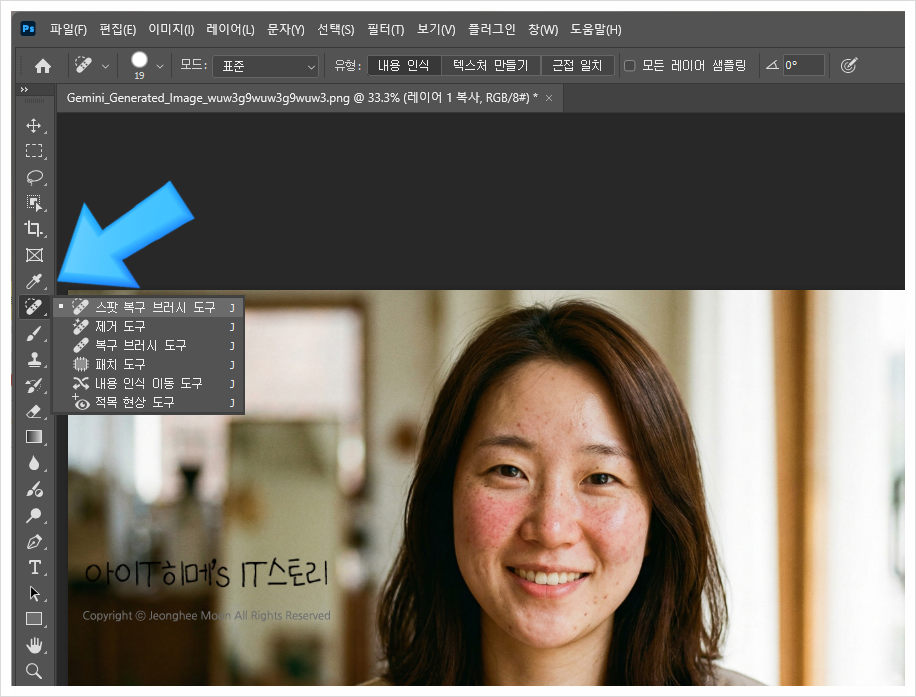
작업 단계
- 레이어 복사: 원본 이미지를 보호하기 위해
Ctrl + J(Mac:Command + J)를 눌러 레이어를 복제합니다. - 도구 선택: 좌측 툴바에서 '스팟 복구 브러시' 아이콘을 클릭하거나 단축키 J를 누릅니다.
- 옵션 설정: 상단 메뉴에서 브러시의 크기(Size)를 잡티보다 조금 더 크게 설정하고, 경도(Hardness)는 0~20% 정도로 부드럽게 조절합니다.
- 적용: 지우고 싶은 잡티 위를 마우스로 가볍게 클릭하거나 드래그합니다. 포토샵 AI가 주변 피부의 질감과 색상을 분석하여 자연스럽게 메워줍니다.

Tip: 너무 넓은 영역을 한꺼번에 드래그하면 질감이 뭉개질 수 있으니, 점을 찍듯 터치하는 것이 포인트입니다.
2. AI 뉴럴 필터(Neural Filters)를 활용한 초스피드 매끈한 피부
어도비 포토샵의 최신 버전(Photoshop CC) 사용자라면 반드시 활용해야 할 기능이 바로 뉴럴 필터입니다. 인공지능 기반으로 모공과 주름을 순식간에 정돈해 줍니다.
뉴럴 필터 사용법
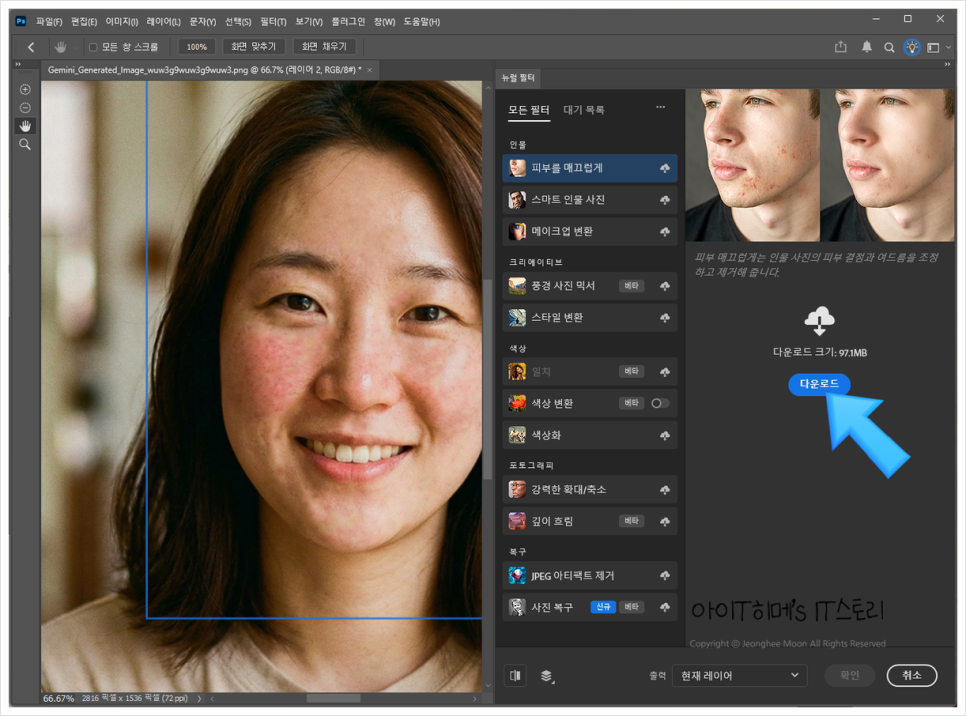
- 상단 메뉴에서 [필터(Filter)] > [Neural Filters]를 선택합니다.
- 항목 중 '피부를 매끄럽게(Skin Smoothing)' 옵션을 활성화(On) 합니다. (처음 사용 시 다운로드가 필요할 수 있습니다.)
- 흐림 효과(Blur)와 평활도(Smoothness) 슬라이더를 조절합니다.
- 흐림 효과: 피부의 미세한 굴곡을 부드럽게 만듭니다.
- 평활도: 전체적인 피부 톤을 균일하게 정돈합니다.
- 결과물을 '새 레이어'로 출력하도록 설정한 뒤 [확인]을 누릅니다.

이 방법은 특히 증명사진이나 프로필 사진처럼 얼굴이 크게 부각되는 이미지에서 시간 대비 최고의 효율을 보여줍니다.
3. 전문가급 디테일: 하이패스(High Pass) 피부 보정법
피부 질감(모공)은 살리면서 잡티와 붉은 기만 제거하고 싶을 때 사용하는 고급 스킬입니다. 자연스러운 결과물을 원하는 분들께 강력 추천합니다.
상세 과정
| 단계 | 작업 내용 | 단축키/메뉴 |
|---|---|---|
| 1단계 | 레이어 복제 및 반전 | Ctrl + J 이후 Ctrl + I (Invert)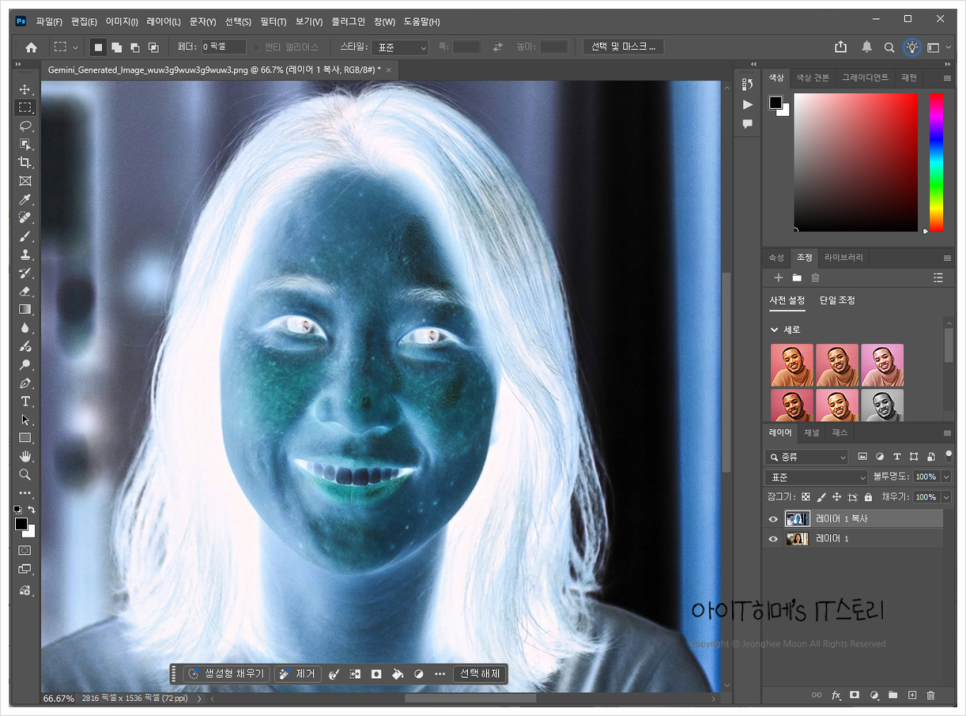 |
| 2단계 | 블렌딩 모드 변경 | 레이어 패널에서 선명한 라이트(Vivid Light) 선택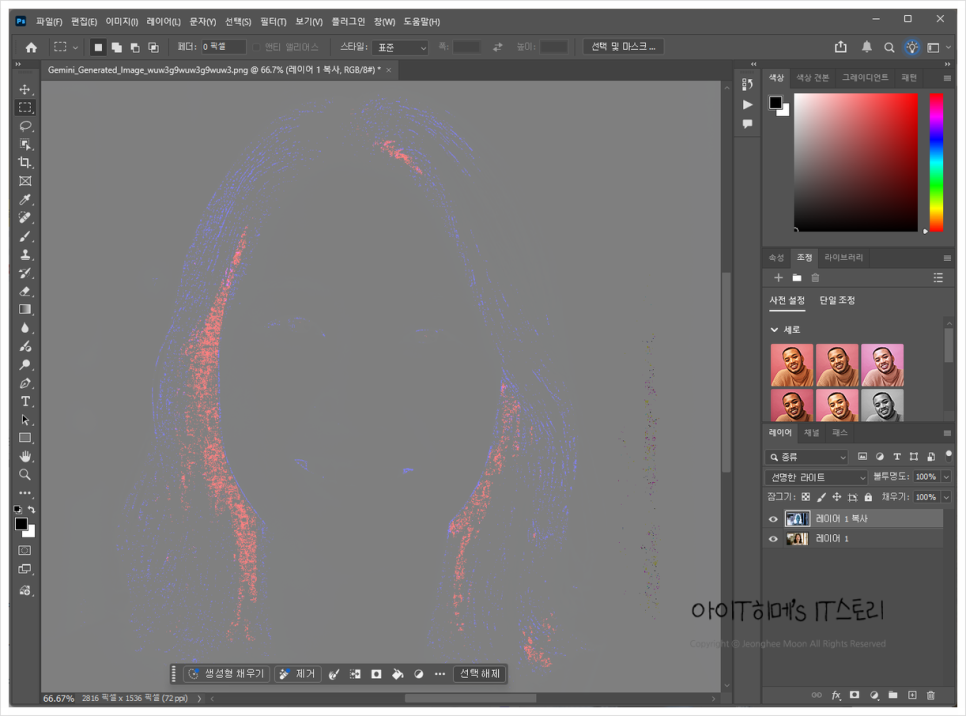 |
| 3단계 | 하이패스 적용 | 필터 > 기타 > 하이패스 (High Pass) - 피부가 부드러워질 때까지 수치 조정 |
| 4단계 | 가우시안 흐림 효과 | 필터 > 흐림 효과 > 가우시안 흐림 (Gaussian Blur) - 질감이 보일 만큼 조절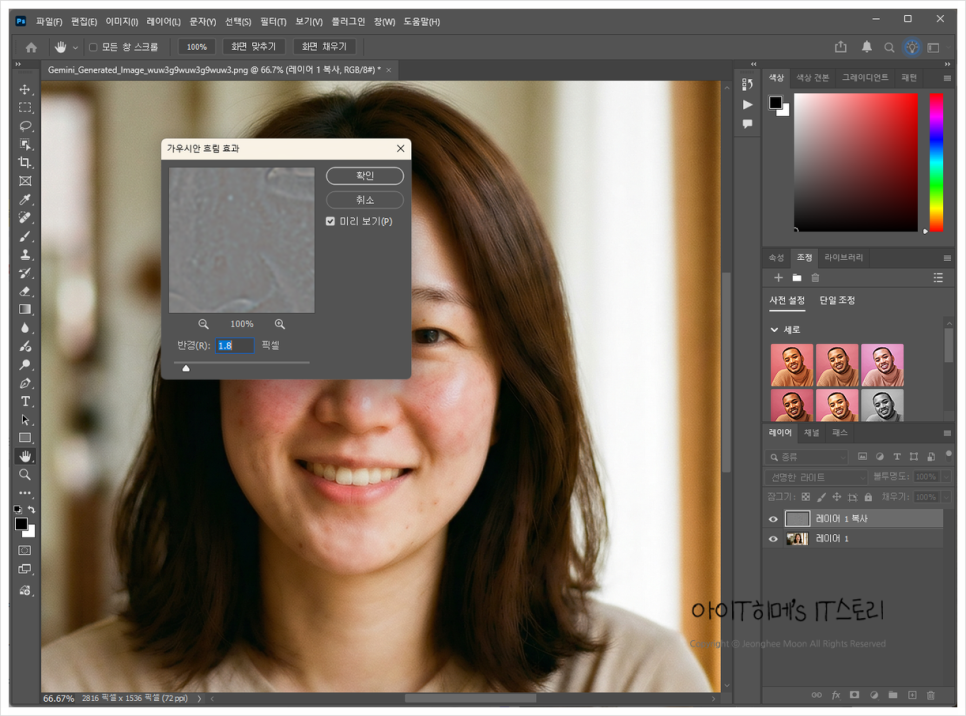 |
| 5단계 | 레이어 마스크 | Alt를 누른 채 마스크 아이콘 클릭 후 흰색 브러시로 피부만 터치 |
이 방식의 장점은 눈, 코, 입의 선명도는 유지하면서 볼이나 이마 같은 넓은 면적의 피부만 '뽀샤시'하게 만들 수 있다는 점입니다.
4. 보정 시 주의사항 및 마무리 팁
과도한 보정은 오히려 독이 됩니다. 인위적인 느낌을 피하기 위한 은하의 꿀팁을 기억하세요!
- 불투명도(Opacity) 조절: 보정된 레이어의 불투명도를 70~80% 정도로 낮춰 원본의 자연스러운 느낌을 섞어주세요.
- 전후 비교 필수: 작업 중간중간
Alt + 레이어 눈 아이콘클릭을 통해 원본과 차이가 너무 심하지 않은지 확인하세요. - 해상도 유지: 너무 작은 크기의 브러시를 과도하게 사용하면 픽셀이 깨질 수 있으니 적당한 크기 유지가 중요합니다.
반응형
'it꿀팁공유' 카테고리의 다른 글
| 인스타그램 사진 저장 및 릴스 영상 다운로드 방법: Save Insta 완벽 가이드 (2026) (0) | 2026.03.31 |
|---|---|
| 인스타그램 스토리 링크 넣는법: 초보자도 쉽게 따라 하는 유입 최적화 가이드 (0) | 2026.03.30 |
| 포토샵 누끼따기 사진 배경지우기 편집 프로그램 꿀팁: AI로 1초 만에 완성하는 인플루언서 보정법 (0) | 2026.03.28 |
| 크롬 즐겨찾기 고정 방법 및 북마크 백업 내보내기 완벽 가이드 (0) | 2026.03.27 |
| 인스타 탈퇴 및 인스타그램 계정 삭제 방법 (비활성화 포함) 총정리 (0) | 2026.03.25 |


